Pedir para uma IA montar um fluxo de WhatsApp costuma terminar em um tutorial genérico. Botões que não existem, nós de Condição com Sim e Não, menus “digite 1, 2 ou 3” no número oficial, campanha disparada sem você ter visto a lista. A ferramenta inventa o produto porque nunca leu o produto.
A OnlyFlow passou a entregar duas peças oficiais para isso parar: a skill onlyflow-user, que ensina a plataforma de verdade, e o conector MCP, que deixa o Claude executar ações na sua conta — listar instâncias, criar workflow inativo, gerar template, conectar Evolution ou Instagram — sem colar senha no chat.
Não são o mesmo recurso com nomes diferentes. Um ensina. O outro faz. Juntos, a IA deixa de adivinhar a OnlyFlow e passa a operar com as regras da OnlyFlow.
Dois papéis, uma regra simples
A skill é o manual vivo da OnlyFlow para Cursor, Claude e GPT. Ela explica módulos, roteia Menu → rota → aba → ação, gera artefatos (template Meta, blueprint de ManyFlow, lista de disparo com variáveis) e, se você já estiver logado no app e pedir, pode montar o fluxo no canvas. Ela não inicia campanha sozinha e não pede senha.
O conector MCP é a ponte com a API. Com um token ofc_ gerado na sua conta, o Claude lista o que existe na operação, cria recursos inativos e, com escrita habilitada, conecta WhatsApp Evolution (QR) ou Instagram (link de OAuth). Ativar fluxo em produção ou iniciar disparo só acontece com confirmação explícita sua.
Resumo operacional: skill para saber como a OnlyFlow funciona; MCP para mexer na conta. No Claude, use os dois. No Cursor e no GPT, a skill já resolve a maior parte — o conector MCP, hoje, é o caminho nativo no Claude.ai e no Claude Desktop.
O que a skill evita que a IA erre
ManyFlow não tem ramo Sim/Não no nó de Condição. Os modos são Palavras-chave (match exato), Qualquer mensagem, Botão postback do Instagram, Botão interativo do WhatsApp Oficial e Seguidor Instagram. Cada condição é uma saída. Quem pede “se sim, vai para a direita” está descrevendo outro produto.
Menu com botões oficiais não é menu numerado. O caminho certo é Gatilho WhatsApp na instância [of], Resposta WhatsApp Oficial com botões, Condição no modo Botão interativo e Sincronizar botões interativos — uma Resposta por saída. “Digite 1, 2 ou 3” fica para Evolution, quando o canal é texto.
Workflow novo pode nascer Ativo. Desative antes de ligar gatilho a uma instância de produção, ou salve antes de desativar: desativar recarrega do servidor e apaga o que não foi salvo. Instâncias no seletor aparecem pelo nome, com [of] para Cloud oficial e [no] para Evolution. A skill carrega essas regras; um modelo genérico não.
Como instalar a skill
Entre em onlyflow.com.br/conta/skill com a conta logada. O download é autenticado: copie o SKILL.md ou baixe o ZIP onlyflow-user-skill.zip.
No Cursor, descompacte em .cursor/skills/onlyflow-user/ e peça o que você faria na plataforma: organizar um CSV para disparo oficial, montar um menu de botões no ManyFlow, explicar por que o comentário do Instagram não virou conversa. A skill dispara nesses temas — WhatsApp, Instagram, Condição, template, disparo, CRM, FormFlow.
No Claude, faça upload do ZIP em um Project para as regras de UI. No GPT, cole o SKILL.md em Instructions e anexe as pastas references e recipes. A skill cobre o app web em app.onlyflow.com.br. Área de conta e billing ficam em onlyflow.com.br/conta; ManyFlow e Chat pedem janela larga, cerca de 820 pixels. App mobile e Partner API ficam de fora de propósito.
Como ligar o conector MCP no Claude
Em onlyflow.com.br/conta/connectors, gere um token ofc_. O padrão já inclui escrita (workflows, templates, disparos e conexões). Desmarque a escrita só se quiser um token só-leitura. O valor do token aparece uma vez — não compartilhe e não cole no chat. Ele vai na configuração do conector, não na conversa.
No Claude.ai ou no Desktop: Customize → Connectors → Add custom connector. URL do MCP: https://back.onlyflow.com.br/api/mcp. Cabeçalho x-api-key, marcado como obrigatório, com o token ofc_ no valor, sem a palavra Bearer. O Claude reserva authorization para o próprio OAuth; por isso o cabeçalho aprovado é x-api-key.
Ative as tools no chat e comece pelo lado seguro: “lista as minhas instâncias WhatsApp”. Se a escrita estiver ligada, peça um workflow inativo, não um fluxo já no ar. Preferência da plataforma: criar parado, mostrar o desenho, ativar só quando você confirmar.
O que cada um faz na prática
Explicar a UI, o caminho no menu, as regras do ManyFlow e o Embedded Signup da API oficial: skill. Listar o que já existe na conta ou criar recurso via API: MCP. Conectar WhatsApp Evolution pelo QR ou Instagram pelo OAuth: MCP com escrita. Finalizar WhatsApp Cloud com os IDs da Meta depois do popup no navegador: MCP com escrita, mas o signup oficial em si acontece na interface.
Montar nós no canvas: skill mais o browser, com você logado, ou MCP create_workflow se a via for API. Ativar workflow ou iniciar disparo: MCP, e somente com um “pode ativar” ou “pode disparar” explícito. Sem essa frase, a ferramenta deve recusar.
Canais oficiais da Meta continuam com o popup no gerenciador de conexões. QR Evolution e link do Instagram são o tipo de tarefa em que o conector encurta o caminho. A skill continua sendo a fonte das regras de tela, mesmo com o MCP ligado.
O que a IA não deve fazer
Não peça e não cole senha do WhatsApp, do Instagram, JWT ou o token ofc_ na conversa. O token configura o conector; se vazar no chat, revogue em Conta → Conectores e gere outro.
Não deixe escrita ligada “por precaução”. Com escrita, o Claude pode alterar workflow e criar disparo. As tools perigosas pedem confirmação, mas a confirmação só funciona se você ler o que está sendo pedido. Comece em leitura, ligue escrita para uma tarefa, revogue o token se a sessão acabou.
Não ative fluxo em produção nem dispare lista fria porque a IA “achou que estava pronto”. A skill e o conector foram desenhados para o contrário: artefato visível, workflow inativo, você no botão final.
Um fluxo de trabalho que fecha
Instale a skill. No Cursor, peça o blueprint do ManyFlow ou a planilha do disparo oficial já com as variáveis do template. Revise. Aplique no app, ou peça para montar no canvas se a sessão já estiver aberta.
No Claude, ligue o conector em leitura e peça um mapa da conta: instâncias [of] e [no], workflows, templates. Se for criar, habilite escrita, peça o recurso inativo e só então confirme a ativação.
A novidade não é “IA no WhatsApp”. Isso a OnlyFlow já tinha no agente e no OnlyAI. A novidade é a OnlyFlow entrar no seu editor e no seu Claude com o produto certo, as regras certas e um token que você revoga quando quiser. A IA passa a ser operador da plataforma, não um consultor que nunca abriu a tela.
Continue lendo
IA
Chatbot e agente de IA no WhatsApp: quando usar (e quando não)
7 min de leitura
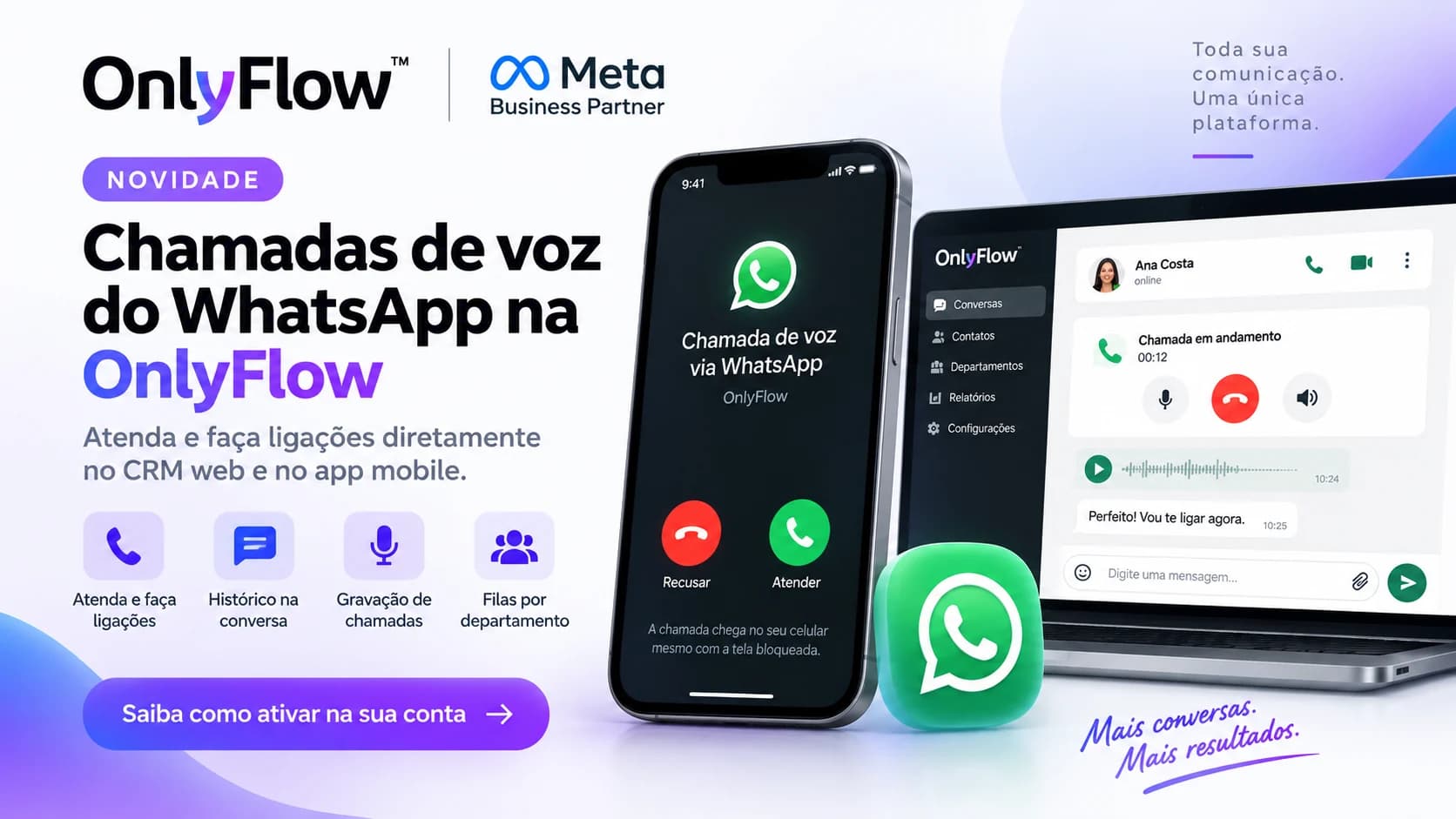
Ligação pelo WhatsApp API Oficial: como funciona, limites e requisitos
10 min de leitura
CRM
CRM WhatsApp e Instagram: atendimento omnichannel na prática
6 min de leitura